 رایگان شروع کنید
 درخواست استخدام
 درخواست مشاوره
اتصال دستیار هوش مصنوعی به تسکولو
میتوانید یک دستیار هوش مصنوعی را به تسکولو متصل کنید تا پروژهها و کارهای شما را بخواند و اگر اجازه دهید، برایتان کار ایجاد و ویرایش کند. این قابلیت با هر دستیار یا ویرایشگر کد هوشمندی کار میکند که از پروتکل MCP (Model Context Protocol) همراه با ورود به حساب پشتیبانی کند، مثل Claude، ChatGPT، Cursor، Claude Code یا LibreChat.
میتوانید دستیار را به هر سازمانی که عضوش هستید، در همه طرحها و دورههای آزمایشی، متصل کنید، مگر اینکه مالک سازمان دستیارها را خاموش کرده باشد. اتصال در مرورگر انجام میشود. دستیارهای متصل را در نسخه وب میبینید و میتوانید دسترسیشان را قطع کنید. این بخش بهزودی به برنامههای Android و iOS هم اضافه میشود.
چه کارهایی میتواند بکند
- خواندن: سازمانها و پروژههای شما و صفحهها، لیستها، وضعیتها، رنگها و برچسبهایشان؛ کارهای شما در یک سازمان؛ کارهای یک پروژه با فیلتر و جستجو؛ جزئیات، لیستهای انتخاب، دیدگاهها و نام پیوستهای یک کار؛ فعالیتها؛ و زمانهای کاری.
- با دسترسی خواندن و نوشتن، همچنین: ایجاد کار و ویرایش عنوان، توضیحات، تاریخها، پیشرفت، وزن، رنگ، مسئولان، برچسبها و پیشنیازهای آن؛ جابهجایی کارها بین لیستها و وضعیتهای یک پروژه؛ بایگانی کارها و بازیابی آنها از بایگانی؛ ایجاد و تغییر نام لیستها؛ نوشتن دیدگاه و ویرایش دیدگاههای خودتان؛ ایجاد و ویرایش لیستهای انتخاب و موردهایشان؛ و ثبت زمان کاری و ویرایش زمانهای کاری خودتان.
- تاریخها با تقویم و منطقه زمانی شما، از جمله تقویم شمسی، ارائه میشوند.
چه کارهایی هرگز نمیتواند بکند
- حذف هر چیزی.
- تغییر تنظیمات یا اعضای سازمان و پروژه، یا ساختن پروژه، صفحه، وضعیت، رنگ یا برچسب.
- دیدن ایمیل افراد، یا تیمها، دسترسیها و جزئیات مالی سازمان. فقط فعال بودن طرح سازمان را میبیند، و نام و نام کاربری کسانی را که میتوانید کاری را به آنها بسپارید یا نامشان را ذکر کنید.
- ساختن پیوندی که بدون ورود به حساب باز شود، مثل پیوند دانلود پیوست یا دعوت.
- خواندن پیامهای کانالها، پیامهای خصوصی یا فایلهای پیوست.
اتصال
- آدرس سرور را کپی کنید:
https://mcp.taskulu.app/mcpاین آدرس در پروفایل شما، در امنیت › دستیارهای متصل هم در دسترس است.
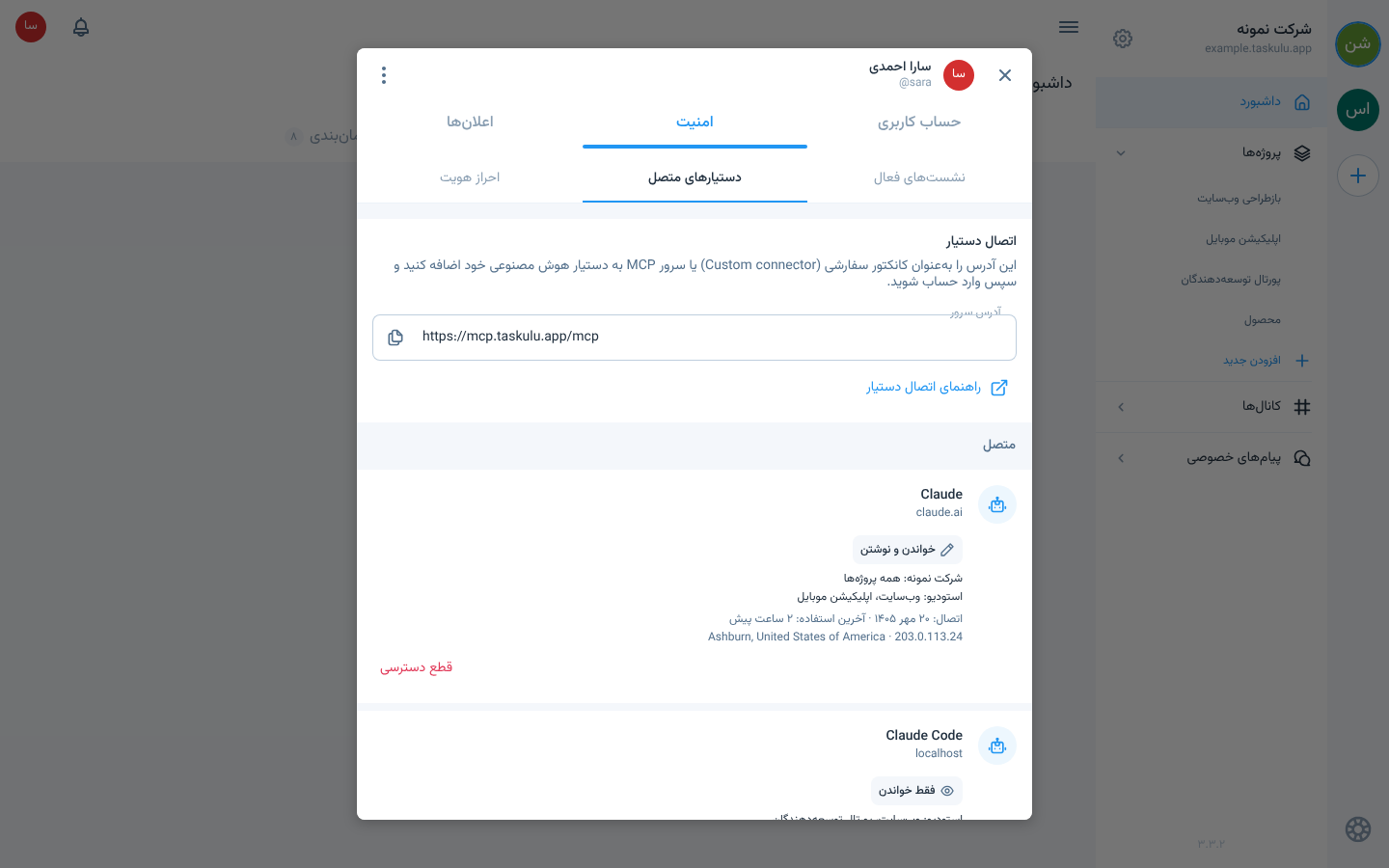
- در دستیارتان، آن را بهعنوان کانکتور سفارشی (Custom connector) یا سرور MCP راه دور اضافه کنید. دستیارهای گفتگو معمولاً به این بخش Connectors، Plugins یا Integrations میگویند و ویرایشگرهای کد و ابزارهای خط فرمان تنظیمات MCP دارند.
برای نمونه، در Claude Code این فرمان را در ترمینال اجرا کنید:
claude mcp add --transport http taskulu https://mcp.taskulu.app/mcpدر Cursor، این را در فایل ~/.cursor/mcp.json (یا .cursor/mcp.json در پروژهتان) و زیر mcpServers اضافه کنید:
"taskulu": { "url": "https://mcp.taskulu.app/mcp" }نکته: این مراحل زود به زود تغییر میکنند، پس راهنمای دستیار خود را هم ببینید. در برخی دستیارها، افزودن کانکتور سفارشی فقط در بعضی از طرحهای اشتراک یا با اجازه مدیر ممکن است.
- اگر مرورگر خودش باز نشد، اتصال را در دستیارتان شروع کنید، مثلاً با دکمه Connect یا دکمه ورود کنار سرور، یا با فرمان
/mcpدر Claude Code. مرورگر صفحه تسکولو را باز میکند. اگر لازم بود، وارد حساب خود شوید. - نام دستیار و آدرسی را که شما را به آن برمیگرداند بررسی کنید. دستیارها نامشان را خودشان انتخاب میکنند، پس فقط اگر این کار را خودتان از همان دستیار شروع کردهاید ادامه دهید.
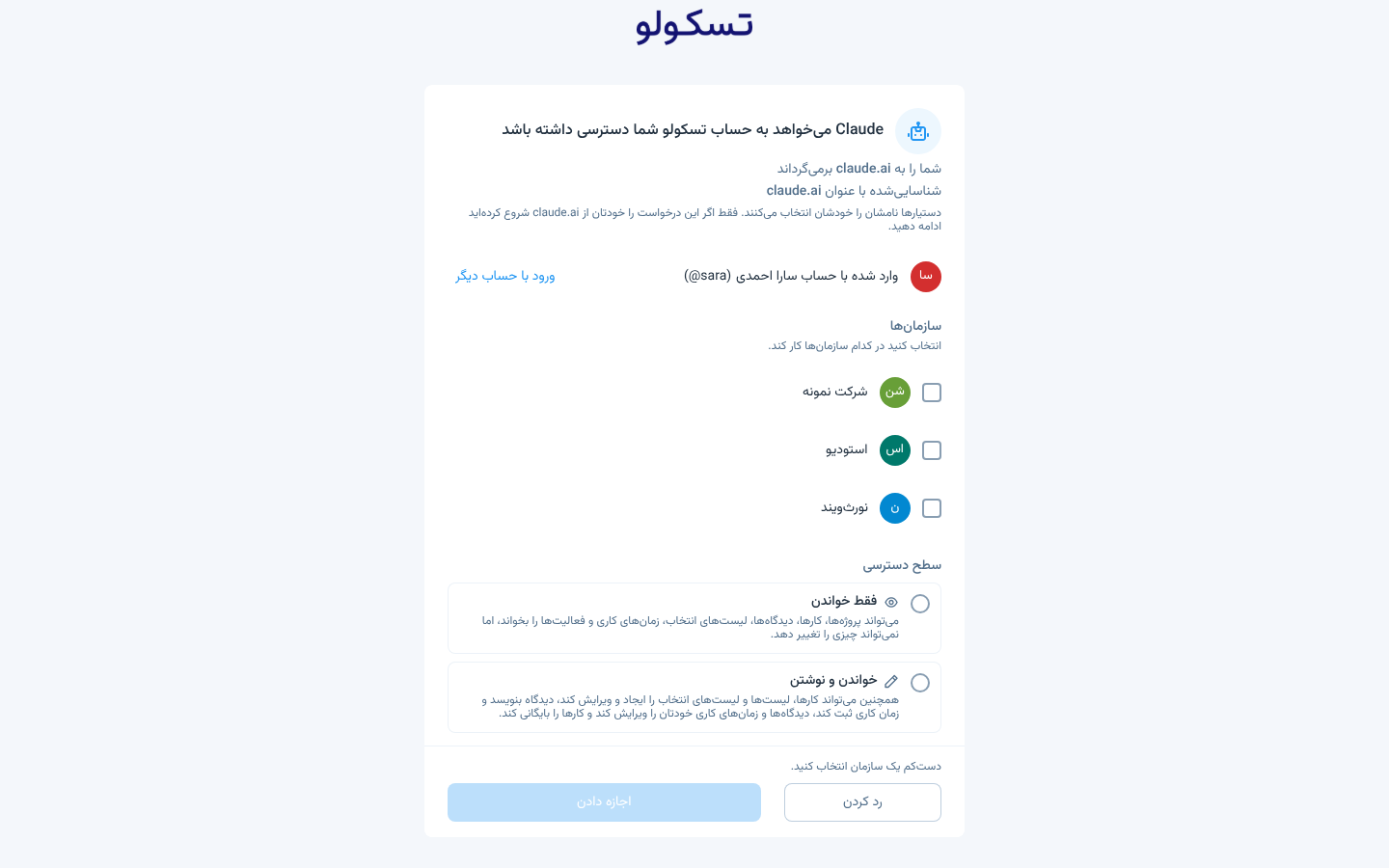
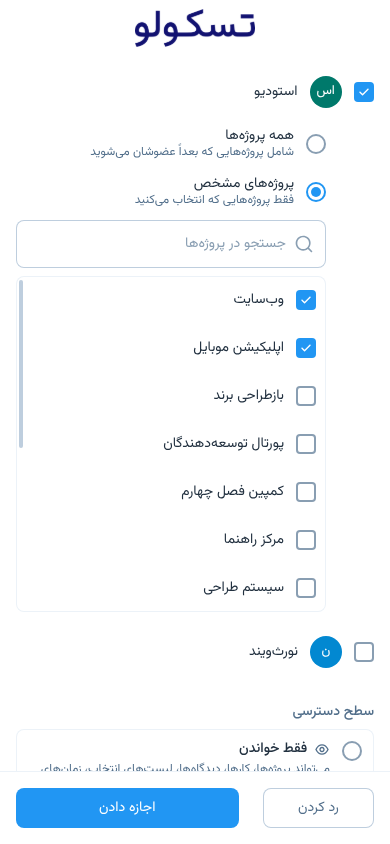
- زیر سازمانها، سازمانهایی را که دستیار در آنها کار میکند انتخاب کنید و برای هر کدام همه پروژهها یا پروژههای مشخص را بزنید. همه پروژهها شامل پروژههایی هم میشود که بعداً عضوشان میشوید.
- زیر سطح دسترسی، فقط خواندن یا خواندن و نوشتن را انتخاب کنید و اجازه دادن را بزنید.
- صفحه را ببندید و به دستیارتان برگردید.
برای تغییر دسترسی یک دستیار، آن را دوباره با انتخابهای جدید متصل کنید. هر اتصال جداست، پس دسترسی اتصال قبلی را وقتی دیگر لازمش ندارید قطع کنید.
دیدن دستیارها و قطع دسترسی
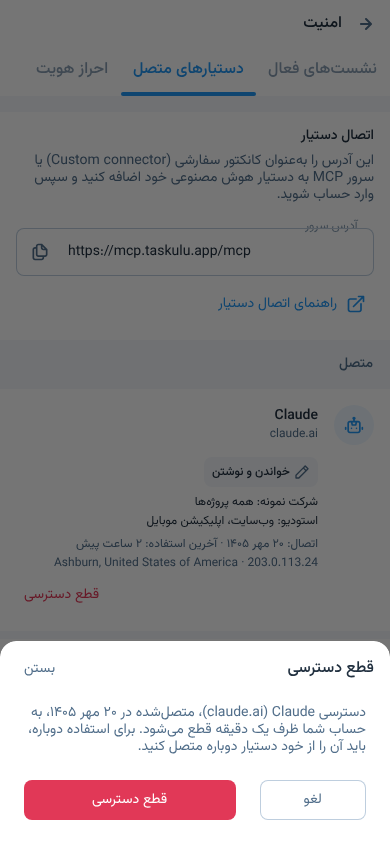
در نسخه وب، پروفایل خود را باز کنید و به امنیت › دستیارهای متصل بروید. در این بخش دستیارهایی را که اکنون متصلاند میبینید، همراه با اینکه هر کدام به چه چیزهایی دسترسی دارد و آخرین بار از کجا استفاده شده است. برای دستیاری که در فضای ابری کار میکند، مثل Claude یا ChatGPT، این محل سرورهای آن است، نه محل شما. برای متوقف کردن یک دستیار، قطع دسترسی را بزنید.
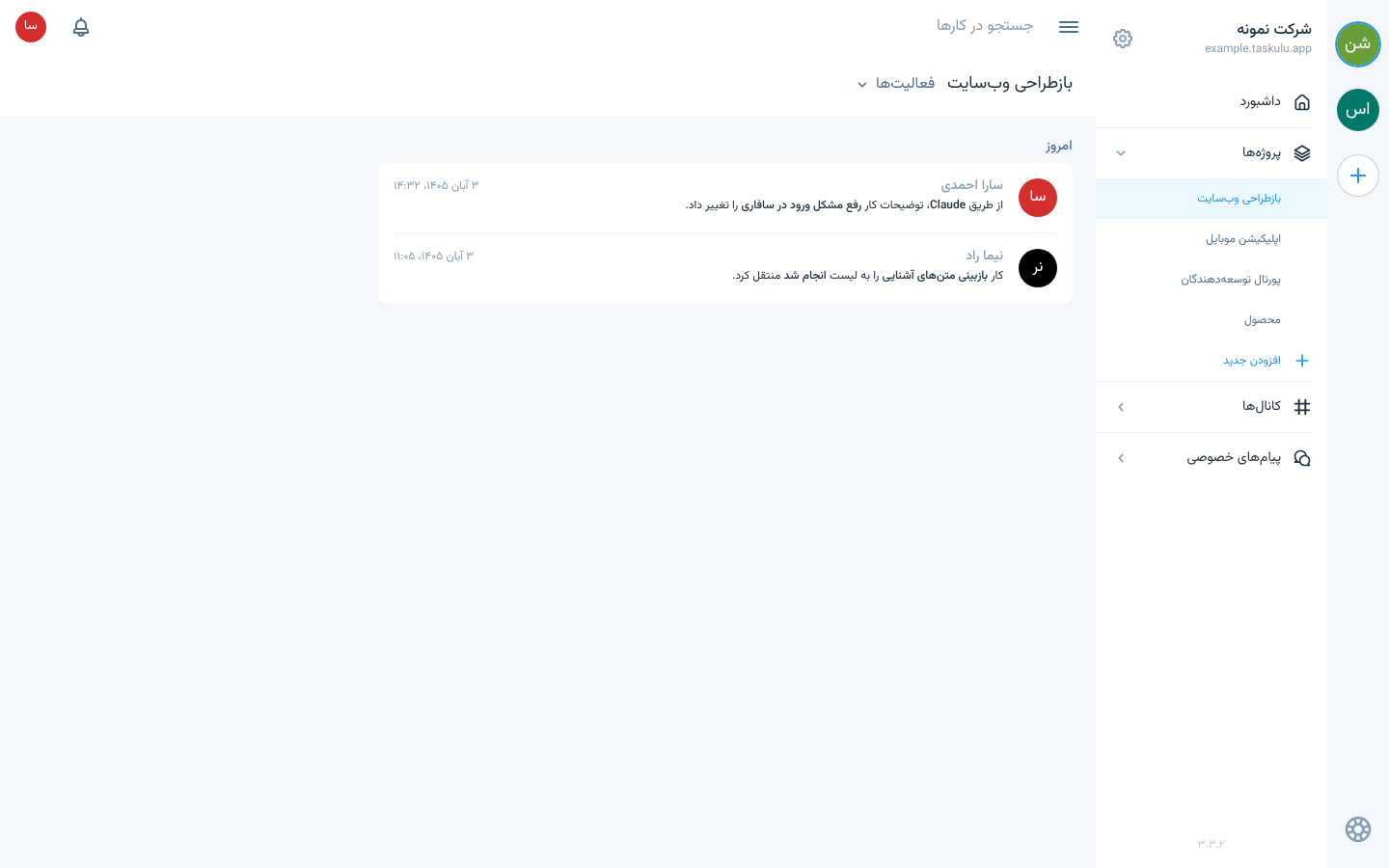
در فعالیتهای پروژه و کار مشخص است کدام تغییر از طریق دستیار انجام شده است.
چه وقت اتصال قطع میشود
اتصال وقتی قطع میشود که:
- در دستیارهای متصل دسترسیاش را قطع کنید.
- گذرواژهتان را تغییر دهید یا بازنشانی کنید.
- حسابتان غیرفعال شود.
- ۹۰ روز از آن استفاده نشود.
- در دستیارهایی که این امکان را دارند، اتصال را در خود دستیار قطع کنید. اگر دستیار هنوز در دستیارهای متصل دیده میشود، همانجا دسترسیاش را قطع کنید.
- تسکولو آن را قطع کند، مثلاً اگر امنیت دستیاری به خطر افتاده باشد.
اتصالی که قطع شود از دستیارهای متصل برداشته میشود. در این صورت دوباره از دستیارتان متصل شوید و دسترسی هر دستیاری را که نمیشناسید قطع کنید.
اگر از سازمان یا پروژهای خارج شوید یا شما را حذف کنند:
- دسترسی دستیار به آن بلافاصله قطع میشود.
- پیوستن دوباره به سازمان، یا به پروژهای که در پروژههای مشخص انتخاب کرده بودید، دسترسی را برنمیگرداند و باید دوباره متصل شوید.
- در حالت همه پروژهها، پروژهای که دوباره عضوش شوید، تا زمانی که همچنان عضو سازمان پروژه باشید، دوباره در دسترس دستیار قرار میگیرد.
برای مالک سازمان
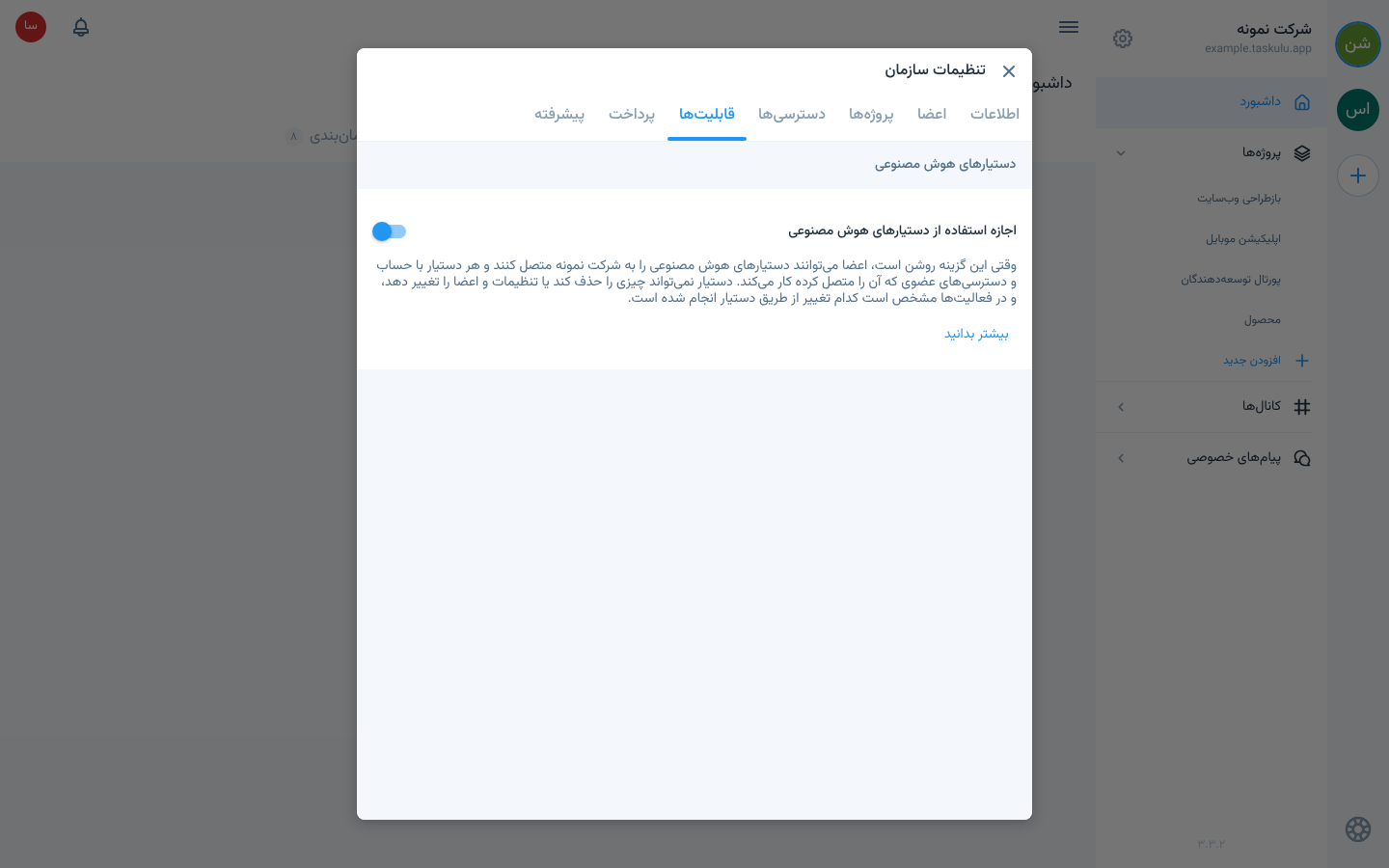
در نسخه وب، در تنظیمات سازمان › قابلیتها › دستیارهای هوش مصنوعی میتوانید دستیارها را برای سازمانتان روشن یا خاموش کنید. این گزینه بهطور پیشفرض روشن است. وقتی خاموش باشد، دستیارها به سازمان دسترسی ندارند، اما اتصالهای اعضا حذف نمیشوند. با روشن کردن دوباره اتصالها برقرار میشوند. در صورت خاموش ماندن دستیارها به مدت ۹۰ روز، ممکن است نیاز به اتصال دوباره دستیارهای وصلشده باشد. همتیمیها در فعالیتها میبینند کدام تغییر از طریق دستیار انجام شده است، مثلاً «از طریق Claude، توضیحات را تغییر داد.»
نکته امنیتی
ممکن است دستیار فریب دستورهایی را بخورد که دیگران در کارها یا دیدگاهها پنهان کردهاند. تسکولو کارهایی را که دستیار میتواند انجام دهد محدود میکند، اما دستیار همچنان میتواند چیزی را که شما میتوانید بخوانید به جایی کپی کند که دیگران هم میخوانند. هر وقت ممکن است، فقط خواندن یا پروژههای مشخص را انتخاب کنید و گاهی تغییراتی را که از طریق دستیار انجام شده در فعالیتها بررسی کنید.
تسکولو هر بار که دستیاری به حساب شما متصل شود به شما ایمیل میزند. اگر آن را نمیشناسید، دسترسیاش را قطع کنید و هر نشستی را که نمیشناسید در امنیت › نشستهای فعال پایان دهید.
رفع مشکل
- دستیارها در این سازمان خاموش هستند: از مالک سازمان بخواهید آنها را روشن کند.
- سازمان طرح فعال ندارد: کسی که امور مالی سازمان را مدیریت میکند، میتواند در نسخه وب، در تنظیمات سازمان › پرداخت، صورتحساب را پرداخت کند یا طرح را ارتقا دهد.
- دستیار نمیتواند چیزی را تغییر دهد: اتصال فقط خواندن است. دوباره متصل شوید و خواندن و نوشتن را انتخاب کنید.
- دستیار پروژه یا کاری را پیدا نمیکند: شاید وجود نداشته باشد، به آن دسترسی نداشته باشید، یا خارج از سازمانها و پروژههایی باشد که هنگام اتصال انتخاب کردهاید. اگر خارج از انتخابهایتان است، دوباره متصل شوید و آن را انتخاب کنید.
- بعد از تغییر گذرواژه کار نمیکند: دوباره متصل شوید.
- تعداد درخواستها زیاد است: کمی صبر کنید تا دستیار در زمانی که تسکولو به آن میگوید دوباره تلاش کند. خواندن هم برای هر نفر سقف روزانه دارد، پس دستیاری که زیاد میخواند، مثلاً کارهای زیادی را یکییکی بررسی میکند، شاید لازم باشد تا یک روز صبر کند.
- سازمان یا پروژه بستهشده: مثل خود برنامه، دستیار میتواند آن را بخواند اما نمیتواند تغییرش دهد.
- توضیحات یا دیدگاه طولانی ذخیره نمیشود: از طریق دستیار، توضیحات یا دیدگاه حداکثر ۱۰۰٬۰۰۰ کاراکتر میتواند باشد.
- گوشی بهجای مرورگر، برنامه تسکولو را باز میکند: پیوند را کپی کنید و در مرورگر باز کنید.
حریم خصوصی
هر چه دستیار بخواند، مثل کارها و دیدگاههای شما، برای دستیار و سرویس هوش مصنوعیای که از آن استفاده میکند فرستاده میشود. تسکولو سوابق درخواستهای خواندن و نوشتن دستیارها را تا ۹۰ روز نگهداری میکند.