 رایگان شروع کنید
 درخواست استخدام
 درخواست مشاوره
ورود به حساب و فراموشی گذرواژه
با ایمیل یا نام کاربری و گذرواژهتان وارد تسکولو میشوید. اگر گذرواژه را فراموش کردهاید، با کدی که به ایمیلتان فرستاده میشود گذرواژه تازهای میگذارید. مراحل در نسخه وب و برنامههای Android و iOS یکسان است.
ورود
- در مرورگر این آدرس را باز کنید:
https://taskulu.appدر گوشی، برنامه تسکولو را باز کنید و ورود را بزنید.
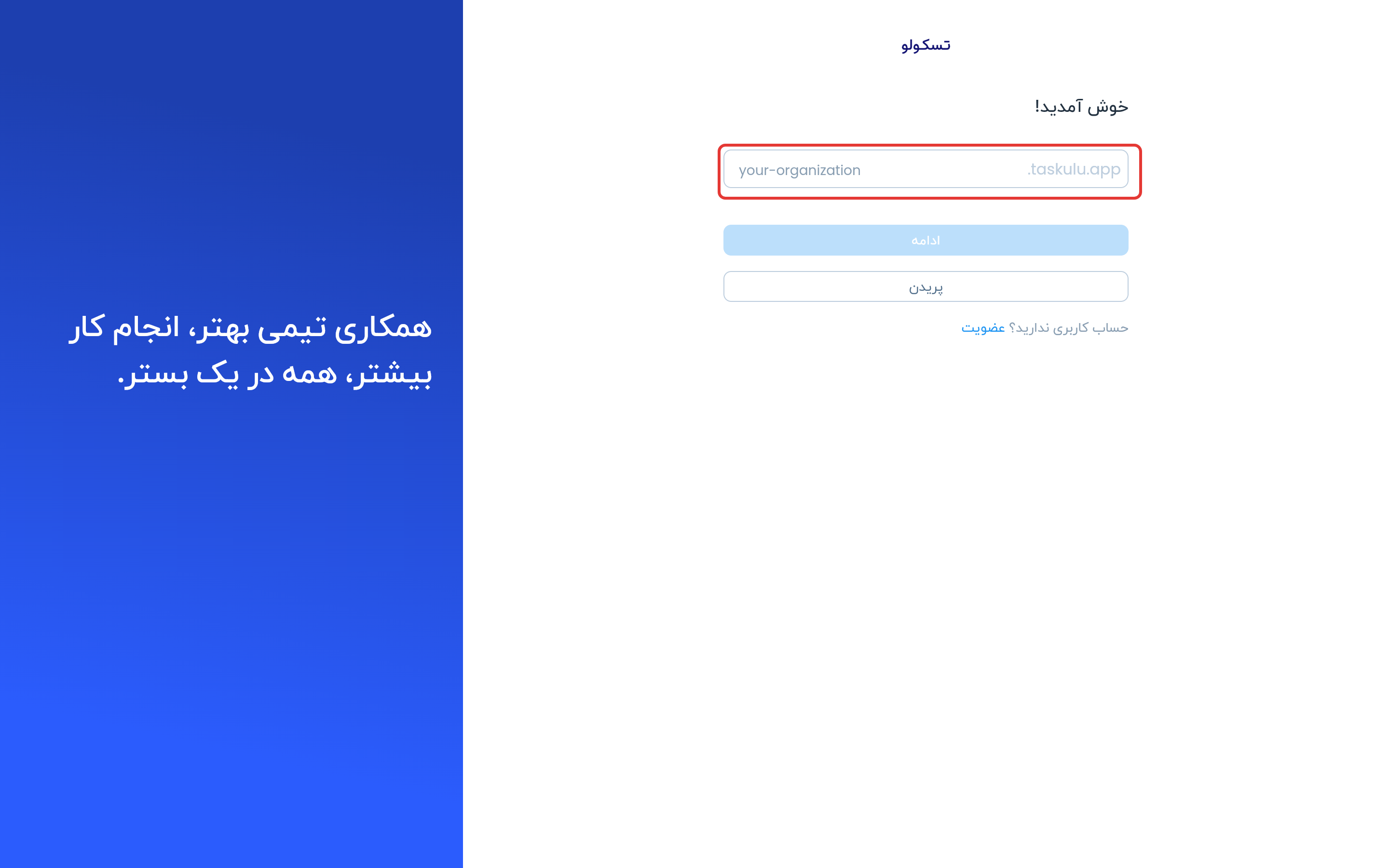
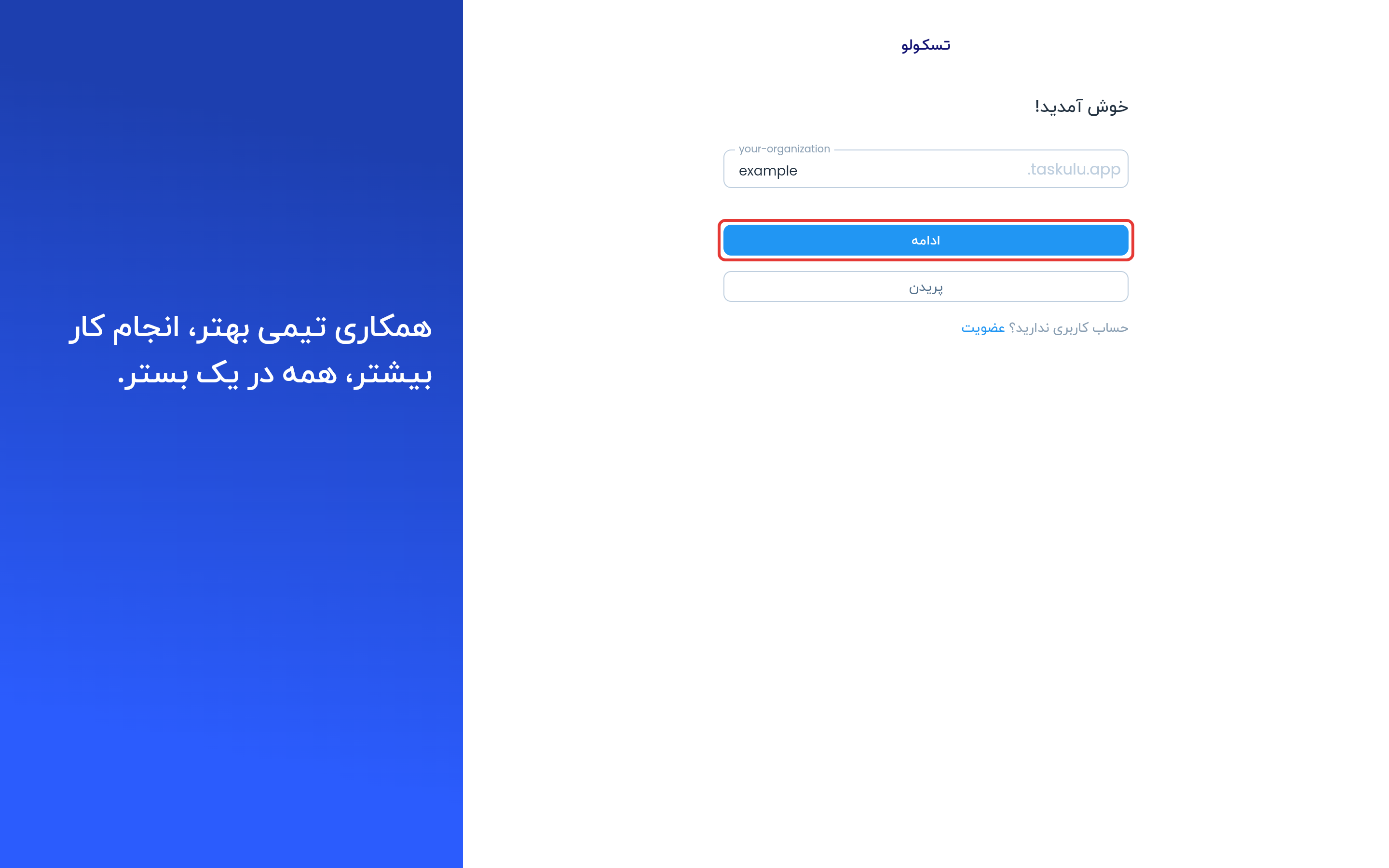
- زیردامنه سازمانتان را بنویسید و ادامه را بزنید. زیردامنه بخش اول آدرس سازمان است، مثلاً example در example.taskulu.app. اگر آن را نمیدانید، پریدن را بزنید.
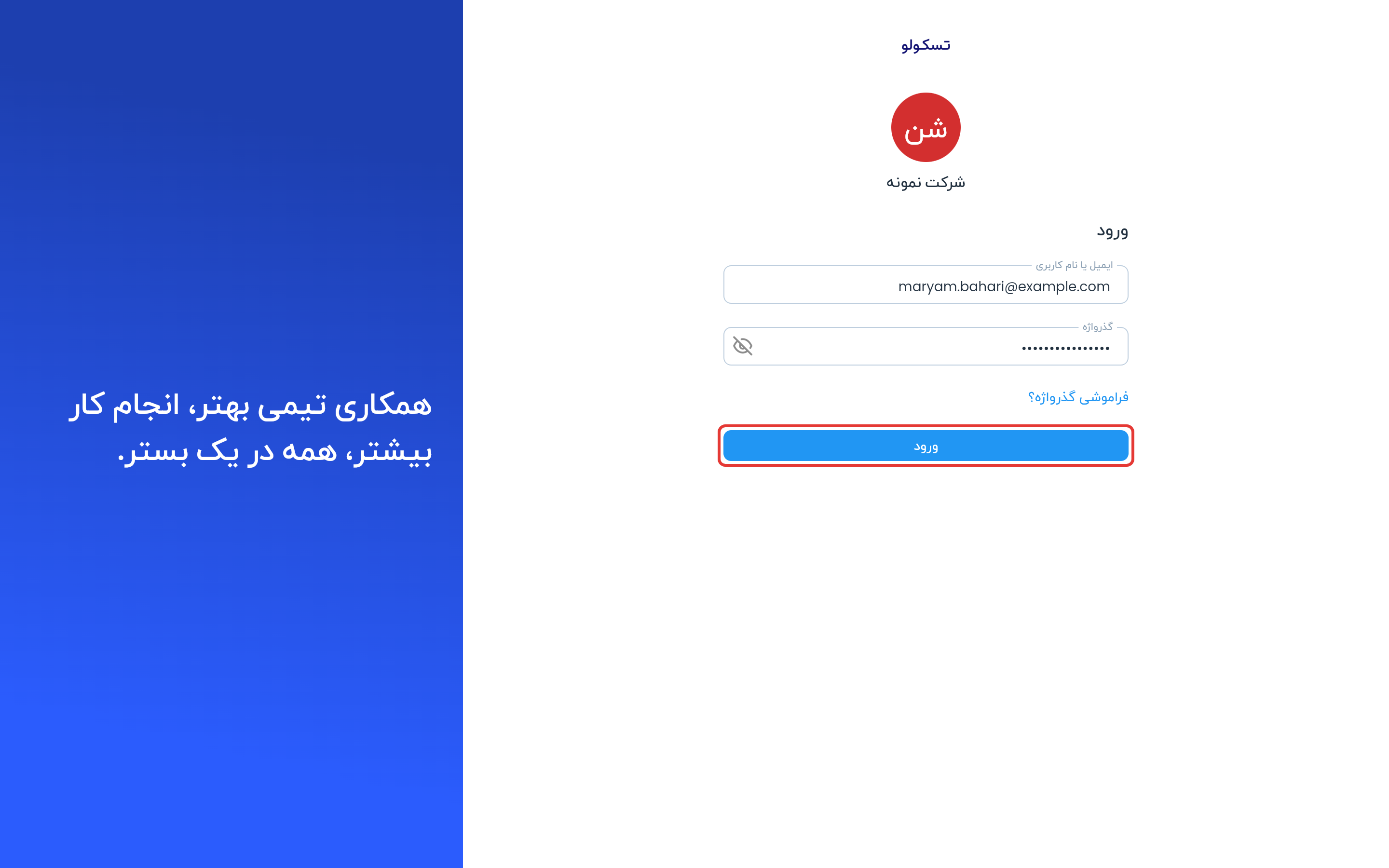
- ایمیل یا نام کاربری و گذرواژهتان را بنویسید و ورود را بزنید.
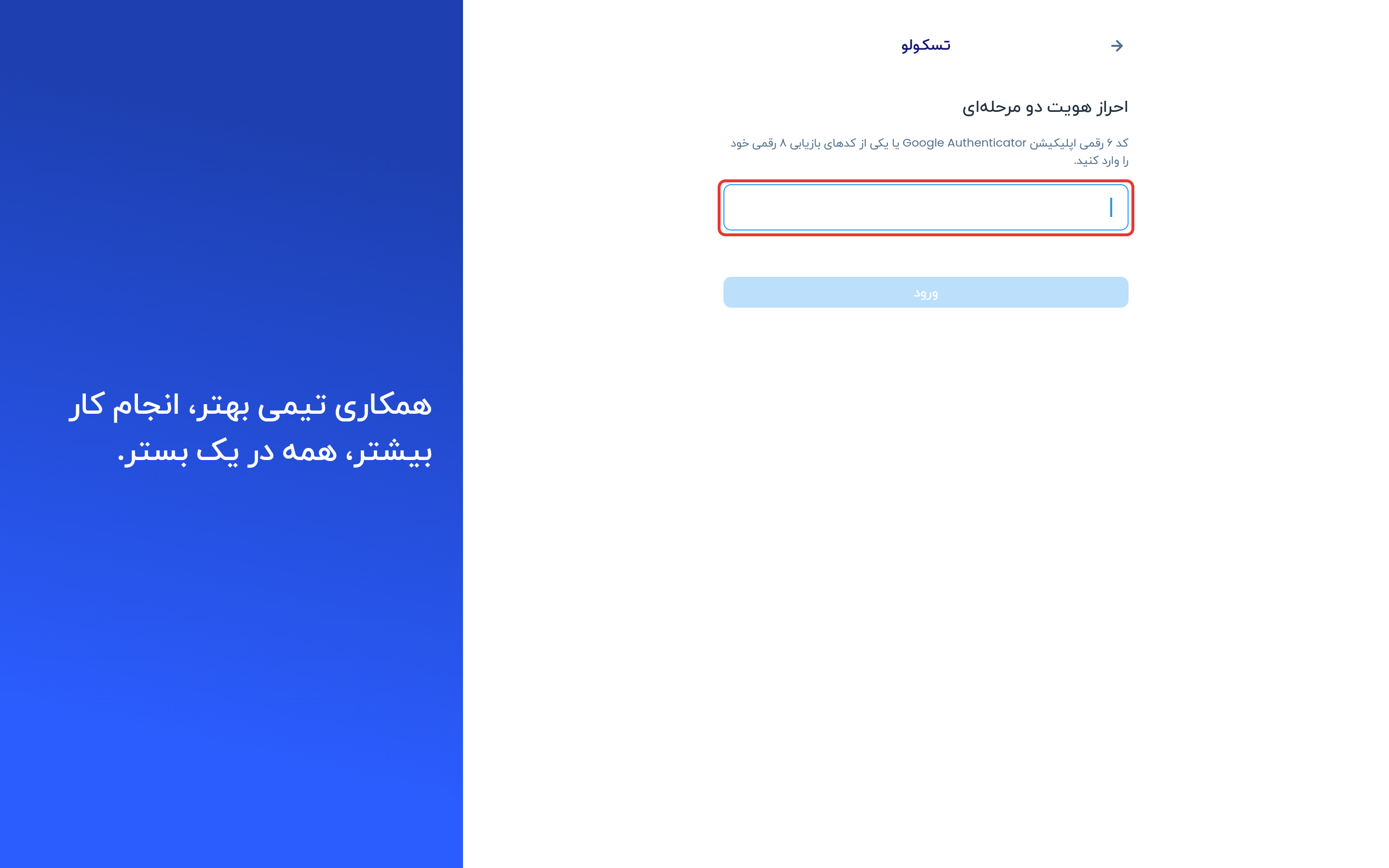
- اگر ورود دو مرحلهای را روشن کردهاید، کد ۶ رقمی برنامه Google Authenticator یا یکی از کدهای بازیابی ۸ رقمیتان را وارد کنید و ورود را بزنید.
فراموشی گذرواژه
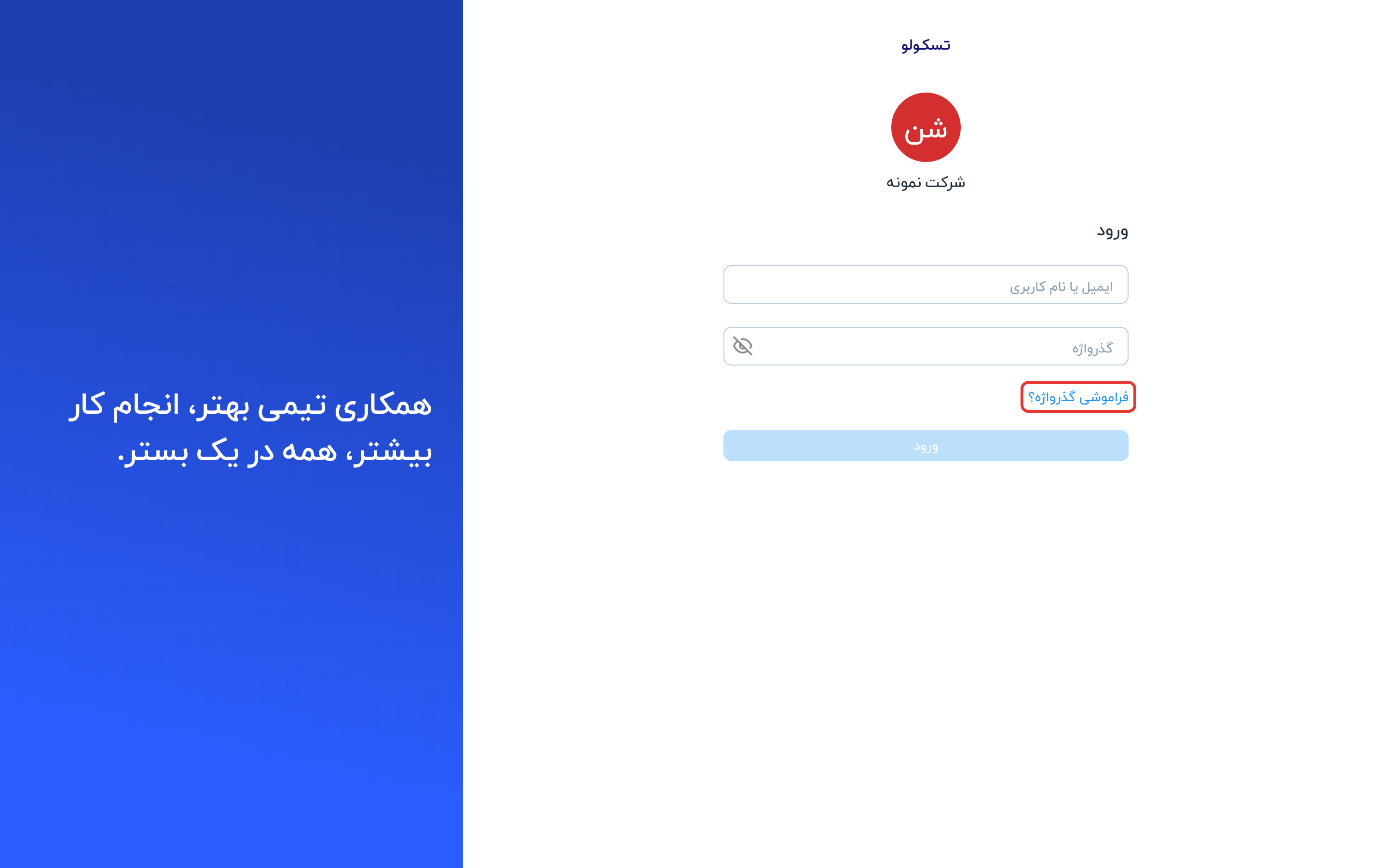
- در صفحه ورود، فراموشی گذرواژه؟ را بزنید.
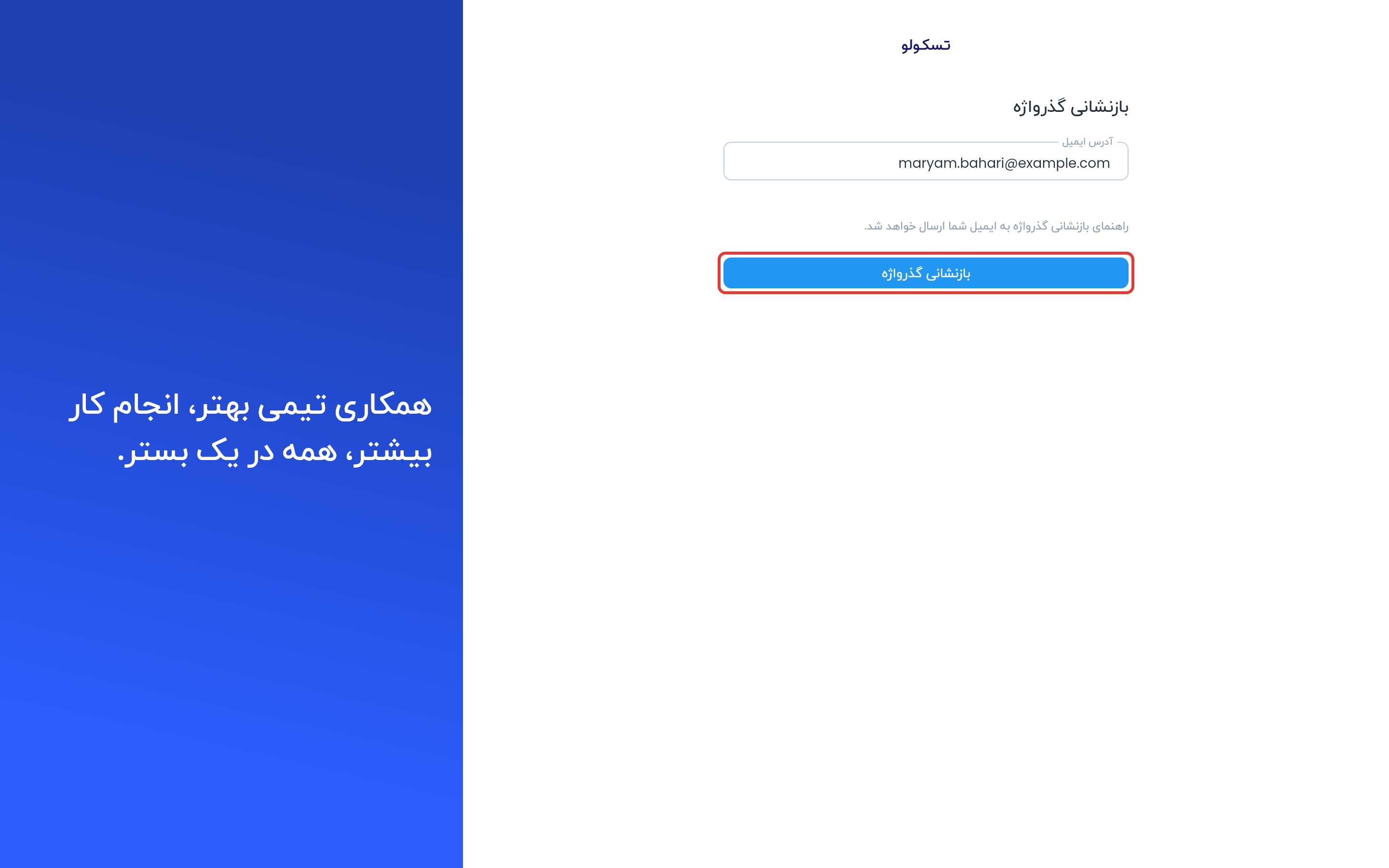
- آدرس ایمیل حسابتان را بنویسید و بازنشانی گذرواژه را بزنید.
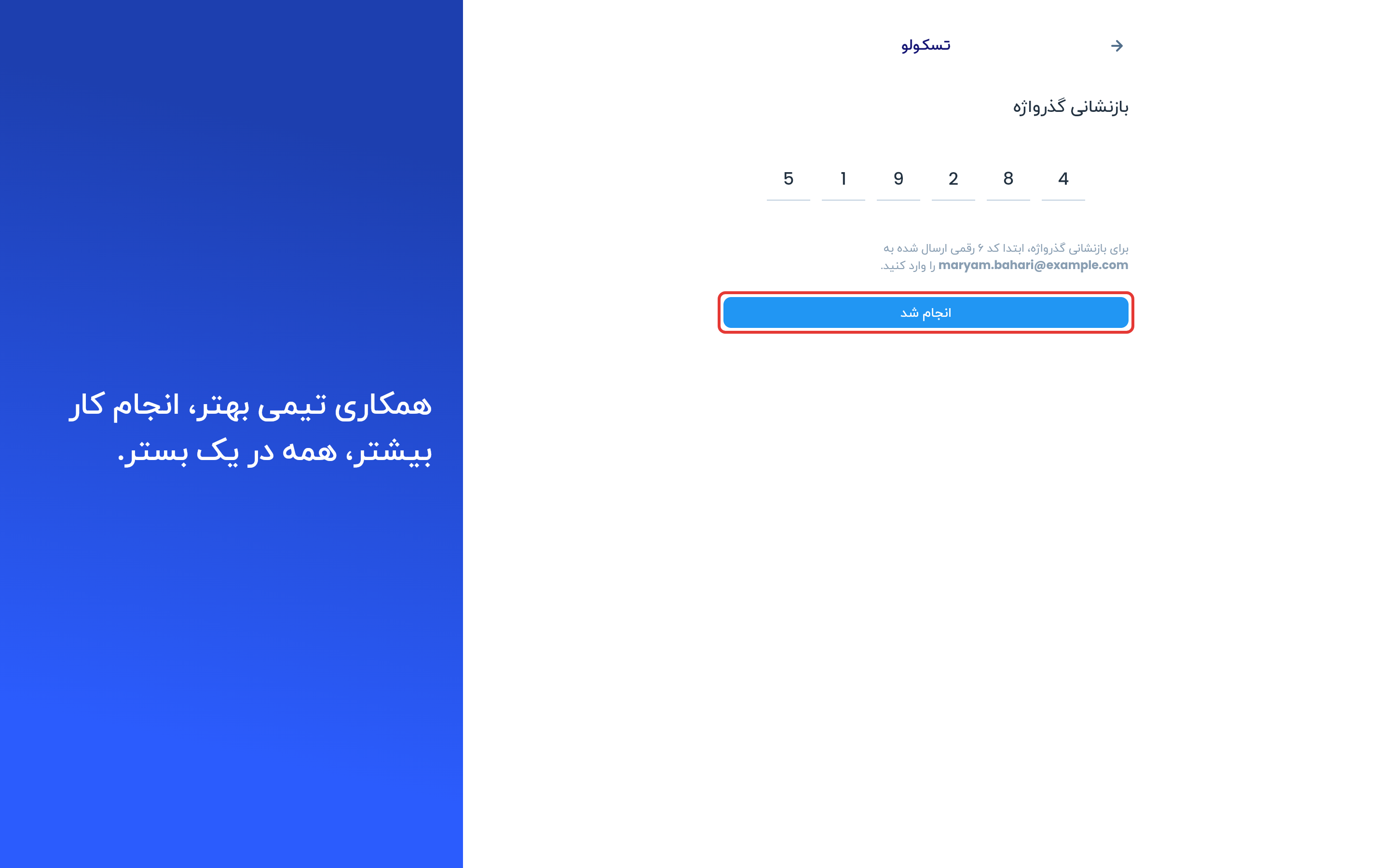
- کد ۶ رقمیای را که به ایمیلتان فرستاده شده وارد کنید و انجام شد را بزنید. این کد تا ۳۰ دقیقه بعد از درخواست معتبر است.
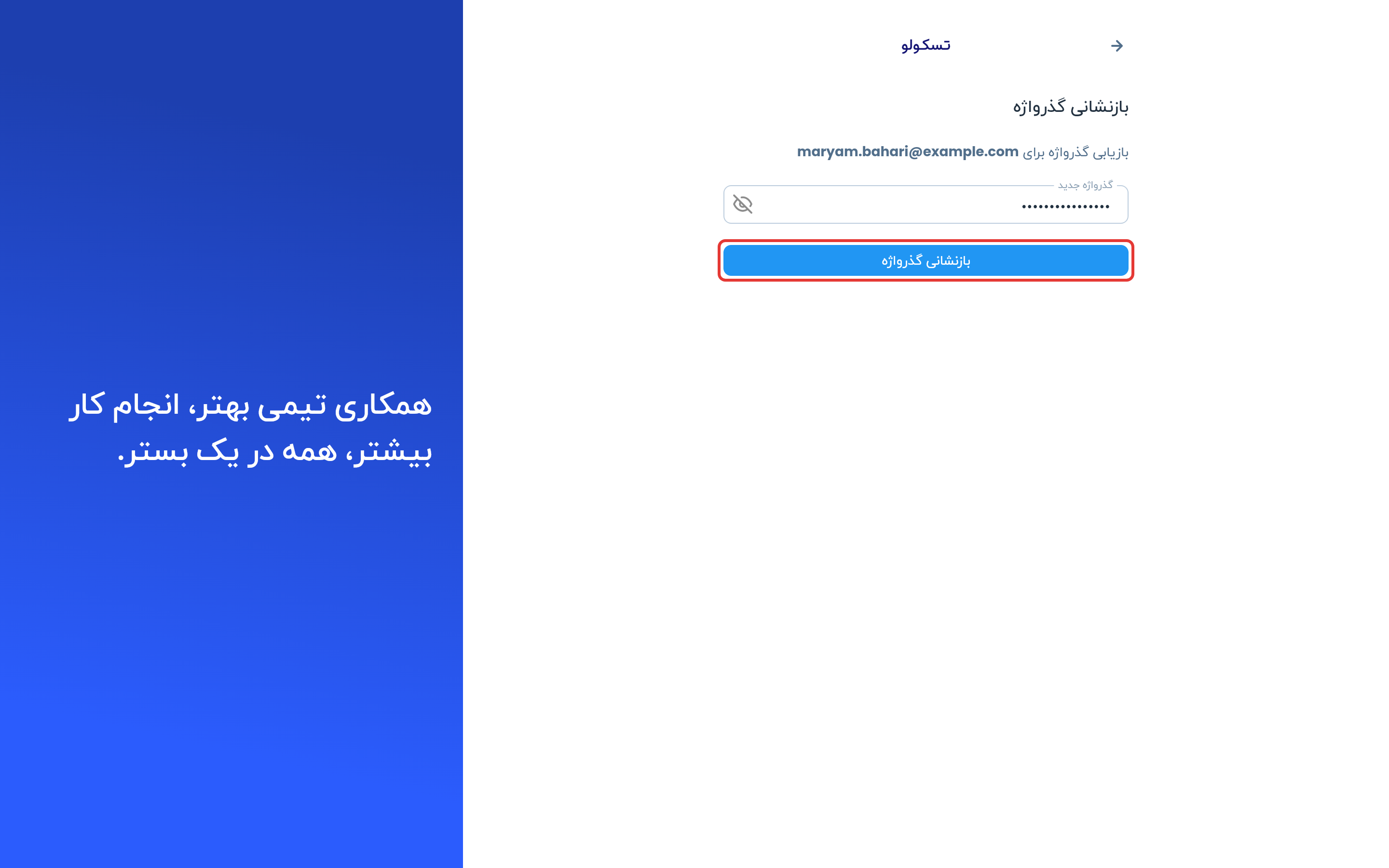
- گذرواژه تازه را بنویسید و بازنشانی گذرواژه را بزنید. گذرواژه باید دستکم ۱۰ کاراکتر باشد. بعد از این مرحله وارد حسابتان میشوید.
رفع مشکل
- ورود با گوگل: تسکولو ورود با گوگل ندارد. اگر با آدرس جیمیل عضو شدهاید، با همان آدرس و گذرواژه تسکولو وارد شوید. اگر گذرواژه ندارید یا آن را به خاطر ندارید، از فراموشی گذرواژه؟ گذرواژه تازهای بگذارید.
- کد بازنشانی گذرواژه نمیرسد: پوشه اسپم را ببینید. اگر چند دقیقه بعد هم کدی نرسید، شاید با این آدرس حسابی ندارید، پس آدرسی را که با آن عضو شدهاید بررسی کنید. اگر در یک ساعت چند بار کد خواستهاید، یک ساعت صبر کنید و دوباره امتحان کنید.
- بعد از ورود کد تایید ایمیل خواسته میشود: ایمیلتان هنوز تایید نشده است. کد ۶ رقمیای را که به ایمیلتان فرستاده شده وارد کنید.
- پیام «سازمان پیدا نشد.» یا «این سازمان وجود ندارد.»: زیردامنه را دوباره بررسی کنید یا پریدن را بزنید و بدون آن وارد شوید.
- پیام «شما دسترسی لازم برای انجام این کار را ندارید.»: شما عضو سازمانی که زیردامنهاش را نوشتهاید نیستید. پریدن را بزنید و بدون زیردامنه وارد شوید.
مطالب مرتبط
- ایجاد حساب کاربری
- تغییر گذرواژه
- پذیرفتن دعوت و پیوستن به سازمان